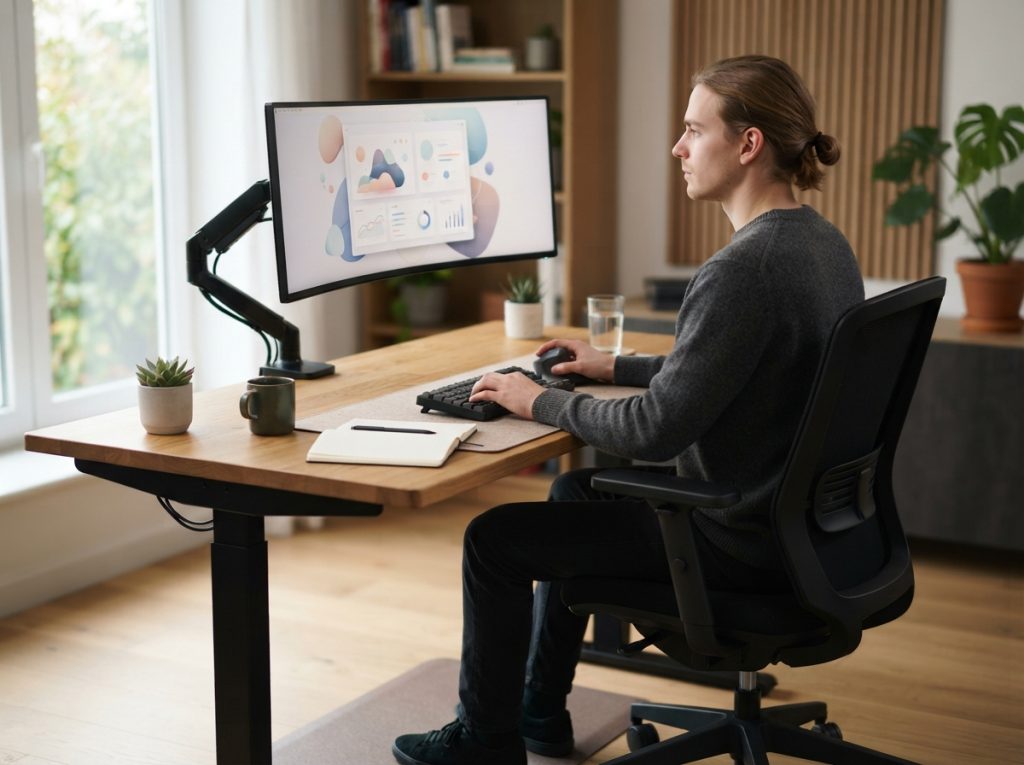
Die ergonomische Einstellung deines Bildschirms ist entscheidend für gesunde Augen und einen gesunden Körper am Arbeitsplatz. Durch die richtige Höhe, den optimalen Abstand und die passende Auflösung minimierst du Nackenverspannungen, Kopfschmerzen und Augenermüdung, was deine Produktivität und dein Wohlbefinden nachhaltig steigert.
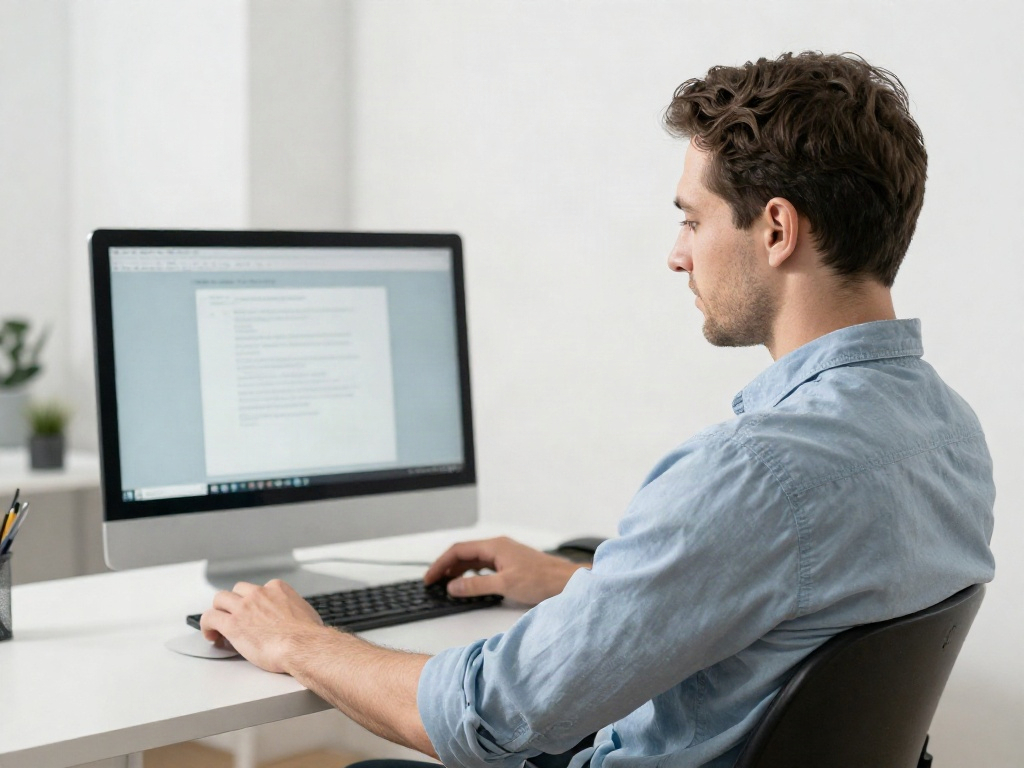
Optimale Bildschirmhöhe einstellen: So schützt du deinen Nacken
Die richtige Höhe deines Bildschirms ist fundamental, um eine entspannte Haltung einzunehmen und Überlastungen im Nackenbereich zu vermeiden. Ein falsch positionierter Bildschirm kann zu chronischen Schmerzen führen und deine Konzentrationsfähigkeit beeinträchtigen.
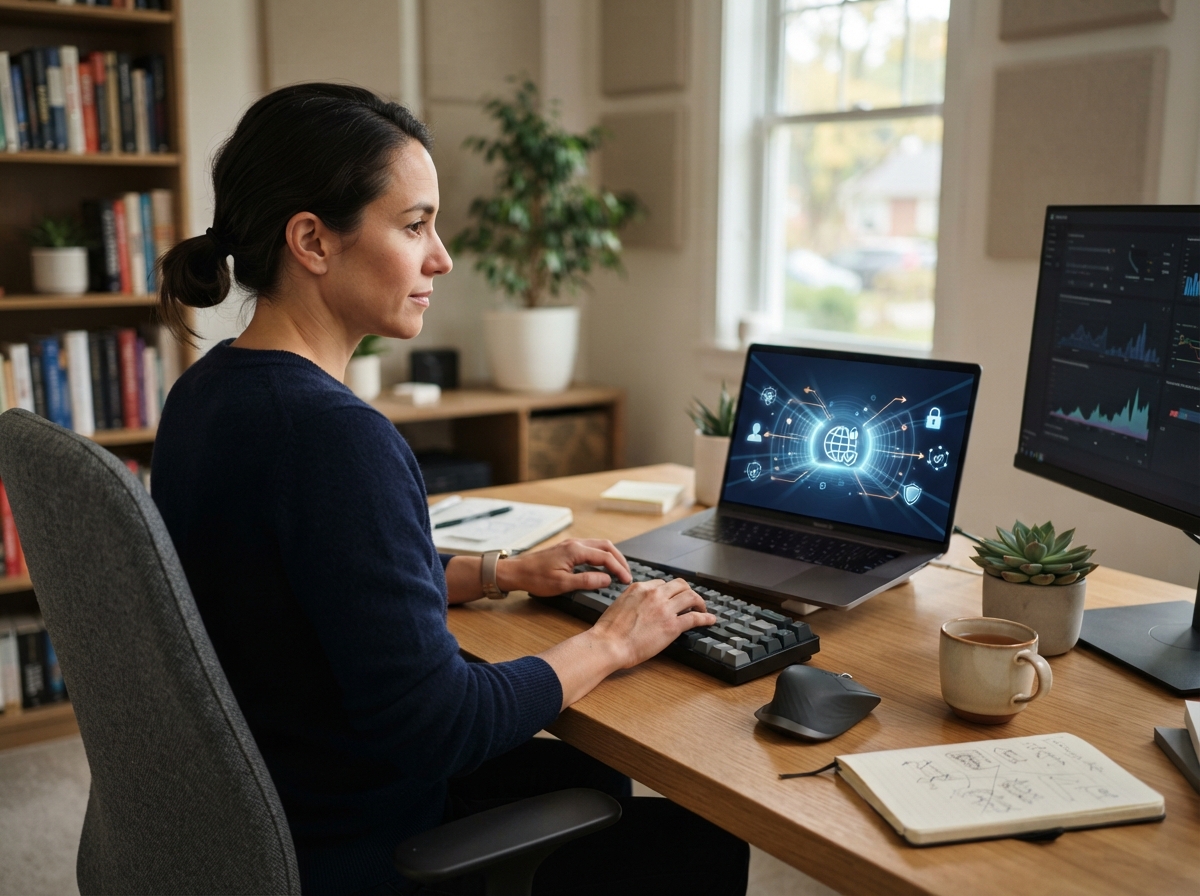
- Augenhöhe ist entscheidend: Das obere Drittel deines Bildschirms sollte sich auf oder leicht unterhalb deiner Augenhöhe befinden, wenn du gerade sitzt. Stelle dir eine gedachte Linie vor, die durch deine Augen verläuft. Der Bildschirm sollte so platziert sein, dass du nicht nach oben oder unten schauen musst, um den Großteil des Bildschirminhalts zu erfassen.
- Nackenpositionierung: Ziel ist es, dass dein Kopf gerade bleibt und deine Schultern entspannt sind. Wenn du den Kopf ständig nach unten neigen oder nach oben strecken musst, ist die Bildschirmhöhe nicht korrekt eingestellt.
- Möbel und Zubehör: Nutze einen höhenverstellbaren Schreibtisch oder einen Monitorständer, um die optimale Höhe zu erreichen. Falls dein Bildschirm zu tief ist, verwende Unterlagen wie Bücherstapel oder spezielle Monitorfüße. Bei zu hohen Bildschirmen kann eine niedrigere Schreibtischplatte oder ein Tischaufsatz helfen.
- Laptop-Nutzer: Bei der Arbeit mit einem Laptop ist eine externe Tastatur und Maus oft unerlässlich, um den Bildschirm auf die richtige Augenhöhe zu bringen. Platziere den Laptop auf einem Ständer und nutze ein externes Keyboard.
- Anpassung bei Brillen: Wenn du eine Lesebrille trägst, kann es sinnvoll sein, den Bildschirm etwas tiefer einzustellen, um den Blickwinkel anzupassen, ohne den Nacken zu belasten.
Der richtige Bildschirmabstand: Für entspannte Augen
Der Abstand zwischen dir und deinem Bildschirm beeinflusst maßgeblich die Belastung deiner Augen. Ein zu geringer Abstand zwingt deine Augen zu unnötiger Anstrengung, während ein zu großer Abstand die Lesbarkeit beeinträchtigen kann.
- Faustregel: Armlänge Ein guter Richtwert ist, dass der Abstand deiner ausgestreckten Handfläche bis zum Ellenbogen etwa dem optimalen Bildschirmabstand entspricht. Alternativ gilt eine Distanz von 50 bis 70 Zentimetern als ideal für die meisten Bildschirmgrößen.
- Bildschirmgröße berücksichtigen: Größere Bildschirme erfordern tendenziell einen größeren Abstand, um das gesamte Bild komfortabel erfassen zu können. Bei sehr großen Monitoren kann es ratsam sein, den Abstand schrittweise zu erhöhen, bis du eine bequeme Betrachtung hast.
- Textgröße und Auflösung: Achte darauf, dass die Textgröße auf deinem Bildschirm gut lesbar ist, ohne dass du dich vorbeugen musst. Eine zu geringe Textgröße bei einem zu großen Abstand ist kontraproduktiv. Die richtige Bildschirmauflösung spielt hier ebenfalls eine Rolle.
- Blendung vermeiden: Positioniere deinen Bildschirm so, dass direkte Lichtquellen wie Fenster oder Deckenlampen keine Blendung verursachen. Spiegelungen auf dem Bildschirm können deine Augen zusätzlich ermüden.
- Entlastungspausen: Unabhängig vom optimalen Abstand sind regelmäßige Pausen wichtig. Die 20-20-20-Regel (alle 20 Minuten für 20 Sekunden auf etwas schauen, das 20 Fuß (ca. 6 Meter) entfernt ist) kann helfen, die Augen zu entspannen.
Bildschirmauflösung: Schärfe und Lesbarkeit optimieren
Die Auflösung deines Bildschirms bestimmt, wie viele Pixel auf dem Display dargestellt werden. Eine höhere Auflösung führt zu schärferen Bildern und Texten, was die Lesbarkeit verbessert und die Augenentlastung fördert.
- Native Auflösung: Jeder Monitor hat eine „native“ oder „empfohlene“ Auflösung. Diese bietet die schärfste Darstellung, da die Pixel 1:1 abgebildet werden. Stelle sicher, dass dein Betriebssystem diese native Auflösung für deinen Monitor eingestellt hat.
- PPI (Pixels Per Inch): Dieser Wert gibt an, wie viele Pixel auf einem Zoll des Bildschirms untergebracht sind. Ein höherer PPI-Wert bedeutet eine höhere Pixeldichte und somit eine feinere Darstellung. Für Büroanwendungen und Textverarbeitung sind Bildschirme mit 100 PPI oder mehr empfehlenswert.
- Textskalierung: Wenn die Texte auf deinem Bildschirm trotz hoher Auflösung zu klein erscheinen, nutze die Textskalierungsfunktion deines Betriebssystems. Eine Anpassung von 100% auf 125% oder 150% kann die Lesbarkeit erheblich verbessern, ohne die Schärfe zu opfern.
- Grafik und Design: Für grafische Arbeiten, Videobearbeitung oder Gaming ist eine hohe Auflösung (z.B. Full HD 1920×1080, QHD 2560×1440 oder 4K 3840×2160) unerlässlich, um Details präzise erkennen zu können.
- Hardware-Anforderungen: Beachte, dass höhere Auflösungen mehr Grafikleistung von deiner Grafikkarte erfordern. Stelle sicher, dass deine Hardware die gewünschte Auflösung flüssig darstellen kann.
Zusammenfassung der ergonomischen Einstellungen
| Einstellungsbereich | Empfehlung | Vorteile | Häufige Probleme bei Fehlern |
|---|---|---|---|
| Bildschirmhöhe | Oberes Drittel des Bildschirms auf Augenhöhe oder leicht darunter. Kopf gerade, Schultern entspannt. | Nackenentlastung, Vermeidung von Verspannungen und Kopfschmerzen, verbesserte Haltung. | Nackenschmerzen, Schulterverspannungen, Kopfschmerzen, eingeschränkte Nackenbeweglichkeit. |
| Bildschirmabstand | 50-70 cm, etwa eine Armlänge (Handfläche bis Ellenbogen). | Reduzierung der Augenbelastung, Vorbeugung von trockenen Augen und verschwommener Sicht, verbesserte Konzentration. | Augenermüdung, trockene Augen, verschwommenes Sehen, Kopfschmerzen, Konzentrationsschwierigkeiten. |
| Bildschirmauflösung | Native Auflösung des Monitors nutzen. Hohe Pixeldichte (PPI) für Schärfe. Textskalierung nach Bedarf. | Scharfe Darstellung von Texten und Bildern, verbesserte Lesbarkeit, weniger Augenanstrengung durch klare Konturen. | Unscharfe oder pixelige Darstellung, geringe Lesbarkeit von Texten, Augenermüdung durch mangelnde Details. |
| Beleuchtung und Blendung | Indirekte Beleuchtung, keine direkten Lichtquellen auf dem Bildschirm. | Reduzierung von Reflexionen, Schutz der Augen vor Blendung, angenehmeres Arbeitsklima. | Reflexionen auf dem Bildschirm, Augenermüdung, Kopfschmerzen durch ständiges Anpassen des Blickwinkels. |
FAQ – Häufig gestellte Fragen zu Bildschirm ergonomisch einstellen: Höhe, Abstand und Auflösung
Wie überprüfe ich, ob mein Bildschirm die richtige Höhe hat?
Setze dich gerade hin und lasse deine Augen entspannt blicken. Idealerweise befindet sich das obere Drittel deines Bildschirms auf oder leicht unterhalb deiner Augenlinie. Wenn du den Kopf nach oben oder unten neigen musst, um den gesamten Bildschirminhalt zu sehen, ist die Höhe nicht optimal. Nutze gegebenenfalls einen Monitorständer oder eine höhenverstellbare Tischplatte.
Welcher Abstand ist der beste, wenn ich einen sehr großen Bildschirm habe?
Bei sehr großen Bildschirmen, wie z.B. Ultrawide-Monitoren oder Fernsehern, die als Computermonitore genutzt werden, ist der empfohlene Abstand größer. Als grobe Richtlinie gilt, dass der gesamte Bildschirm ohne Kopfbewegungen komfortabel erfasst werden sollte. Beginne mit etwa einer Armlänge und passe den Abstand schrittweise an, bis du eine angenehme Betrachtung ohne Augenanstrengung hast. Bei großen Bildschirmen kann auch die Krümmung (Curved Monitor) helfen, die Augenbelastung zu reduzieren.
Was bedeutet „native Auflösung“ und warum ist sie wichtig?
Die native Auflösung ist die höchstmögliche und für deinen Monitor vorgesehene Auflösung. Sie gibt das Verhältnis von horizontalen zu vertikalen Pixeln an (z.B. 1920×1080 für Full HD). Wenn dein Monitor mit seiner nativen Auflösung betrieben wird, werden die einzelnen Pixel auf dem Display exakt den Bildpunkten des Signals zugeordnet, was zu der schärfsten und klarsten Darstellung führt. Eine niedrigere Auflösung führt zu einer unscharfen, pixeligen Darstellung.
Wie kann ich die Lesbarkeit von Texten auf meinem Bildschirm verbessern, ohne die Auflösung zu ändern?
Wenn Texte trotz korrekter Auflösung zu klein erscheinen, kannst du die Textskalierung deines Betriebssystems nutzen. In den Anzeigeeinstellungen deines Computers (Windows oder macOS) kannst du den Skalierungsfaktor erhöhen, z.B. von 100% auf 125% oder 150%. Dadurch werden Texte und Elemente auf dem Bildschirm größer dargestellt, ohne die Schärfe zu beeinträchtigen.
Was sind die Anzeichen dafür, dass mein Bildschirm nicht ergonomisch eingestellt ist?
Typische Anzeichen für eine nicht-ergonomische Einstellung sind Nacken- oder Schulterschmerzen, Kopfschmerzen, trockene oder brennende Augen, verschwommenes Sehen nach längerer Bildschirmarbeit, Schwierigkeiten beim Fokussieren oder eine allgemeine Ermüdung. Wenn du solche Symptome bemerkst, ist es ratsam, deine Bildschirmposition und -einstellungen zu überprüfen und anzupassen.
Beeinflusst die Art des Monitors (LCD, LED, OLED) die ergonomischen Einstellungen?
Grundsätzlich ändern sich die grundlegenden Prinzipien der ergonomischen Einstellung (Höhe, Abstand, Auflösung) nicht je nach Monitor-Technologie. Allerdings können Unterschiede in Helligkeit, Kontrast, Farbwiedergabe und Reaktionszeit bei verschiedenen Technologien zu einem angenehmeren oder anstrengenderen Seherlebnis beitragen. Moderne LED- und OLED-Displays bieten oft eine bessere Bildqualität und können dadurch indirekt zur Entlastung beitragen, erfordern aber dennoch die Beachtung der grundlegenden ergonomischen Richtlinien.