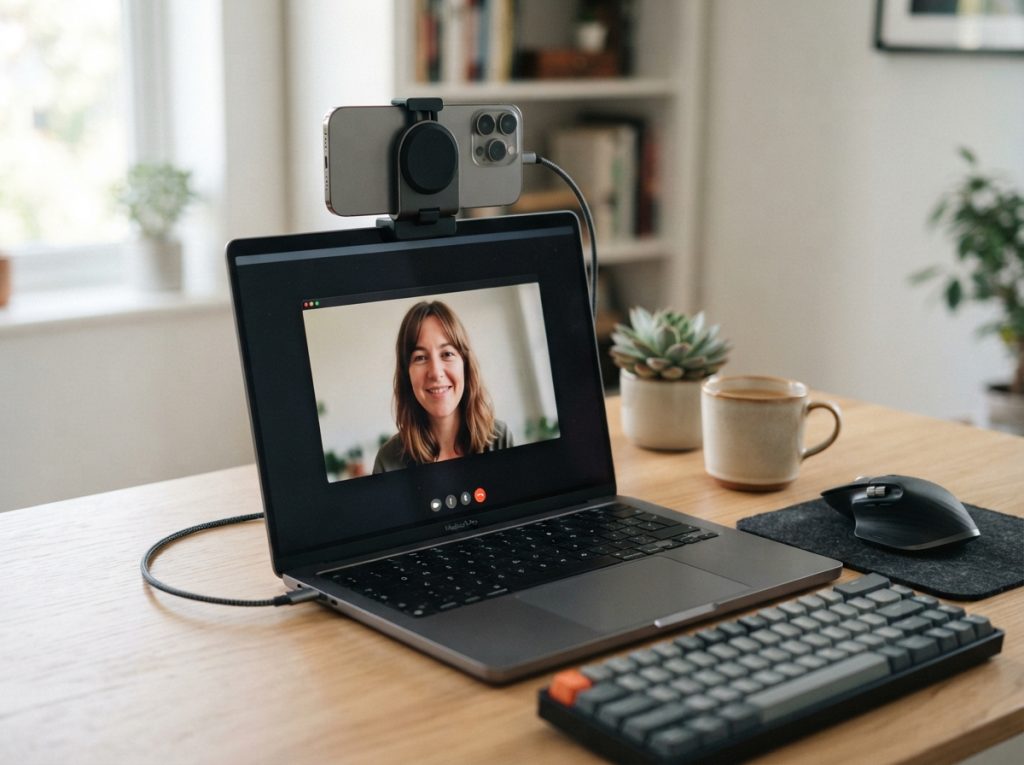
Verwandle dein Smartphone in eine hochauflösende Webcam für deinen PC oder Mac, um deine Videoanrufe, Streaming-Sessions oder kreativen Projekte auf ein neues Level zu heben. Diese Anleitung führt dich Schritt für Schritt durch die Einrichtung, damit du die integrierte Kamera deines Mobilgeräts optimal nutzen kannst.
Warum dein Smartphone als Webcam nutzen?
Die Kameras in modernen Smartphones übertreffen oft die Qualität herkömmlicher Webcams bei Weitem. Du profitierst von einer deutlich besseren Bildschärfe, Farbtreue und Leistung bei schlechten Lichtverhältnissen. Dies ist besonders vorteilhaft, wenn du professionelle Präsentationen abhalten, Tutorials erstellen oder einfach nur ein klareres Bild in Online-Meetings haben möchtest, ohne in teure neue Hardware investieren zu müssen.
Grundlagen der Smartphone-Webcam-Nutzung
Um dein Smartphone als Webcam zu nutzen, benötigst du im Wesentlichen drei Komponenten: dein Smartphone selbst, eine Software-App auf deinem Smartphone und eine entsprechende Client-Software auf deinem Computer (Windows oder Mac). Die Verbindung zwischen Smartphone und Computer kann entweder über ein USB-Kabel oder drahtlos per WLAN erfolgen.
Vorteile der Nutzung eines Smartphones als Webcam:
- Überragende Bildqualität: Nutze die fortschrittliche Kameratechnologie deines Smartphones.
- Kosteneffizienz: Vermeide die Anschaffung einer neuen, teuren Webcam.
- Flexibilität: Positioniere dein Smartphone an Orten, wo eine herkömmliche Webcam nicht hinkommt.
- Einfache Einrichtung: Mit der richtigen App ist die Konfiguration unkompliziert.
- Zusätzliche Funktionen: Manche Apps bieten Bildverbesserungen, PTZ-Steuerung (Pan-Tilt-Zoom) oder Greenscreen-Effekte.
Software-Lösungen im Überblick
Es gibt eine Vielzahl von Apps, die dein Smartphone in eine Webcam verwandeln. Diese unterscheiden sich in ihrer Funktionalität, ihrer Kompatibilität mit Betriebssystemen und ihrer Benutzeroberfläche. Wir stellen dir einige der gängigsten und zuverlässigsten Optionen vor.
Empfohlene Apps und ihre Funktionen:
- Camo: Eine sehr beliebte und leistungsstarke App, die sowohl für iOS als auch für Android verfügbar ist. Camo bietet hohe Videoqualität, intuitive Steuerung und verschiedene Einstellungen für deine Bedürfnisse.
- DroidCam: Eine weit verbreitete Lösung für Android-Geräte, die auch für iOS erhältlich ist. DroidCam unterstützt sowohl WLAN- als auch USB-Verbindungen und ist bekannt für ihre einfache Bedienung.
- EpocCam: Bietet eine gute Balance zwischen Qualität und Benutzerfreundlichkeit. EpocCam ist für iOS und Android verfügbar und lässt sich gut in gängige Videokonferenz-Tools integrieren.
- iVCam: Eine weitere Option, die eine hohe Auflösung und verschiedene Einstellungsmöglichkeiten verspricht. iVCam ist sowohl für iOS als auch für Android erhältlich.
Einrichtung für Windows
Die Einrichtung deines Smartphones als Webcam unter Windows ist in der Regel unkompliziert. Der Prozess beinhaltet die Installation einer App auf deinem Smartphone und der dazugehörigen Client-Software auf deinem Windows-PC.
Schritt-für-Schritt-Anleitung für Windows mit Camo:
- App-Installation auf dem Smartphone: Lade die Camo-App aus dem App Store (iOS) oder Google Play Store (Android) herunter und installiere sie auf deinem Smartphone.
- Client-Software-Installation auf dem PC: Besuche die offizielle Camo-Website und lade die Camo Studio-Software für Windows herunter. Installiere diese auf deinem Computer.
- Verbindung herstellen:
- USB-Verbindung (empfohlen für beste Leistung): Verbinde dein Smartphone über ein USB-Kabel mit deinem Windows-PC. Öffne die Camo-App auf deinem Smartphone und Camo Studio auf deinem PC. Die Verbindung sollte automatisch erkannt werden. Gegebenenfalls musst du auf deinem Smartphone die USB-Debugging-Option aktivieren (dies ist in den Entwickleroptionen deines Geräts zu finden).
- WLAN-Verbindung: Stelle sicher, dass sich dein Smartphone und dein PC im selben WLAN-Netzwerk befinden. Starte die Camo-App auf deinem Smartphone und Camo Studio auf deinem PC. Folge den Anweisungen in der App, um dein Gerät zu koppeln.
- Kamera in Anwendungen auswählen: Öffne deine bevorzugte Videokonferenz- oder Streaming-Software (z. B. Zoom, Skype, OBS Studio). Gehe zu den Kameraeinstellungen und wähle „Camo Camera“ als deine Videoquelle aus.
- Einstellungen anpassen: In Camo Studio auf deinem PC kannst du nun verschiedene Kameraeinstellungen wie Auflösung, Bildrate, Fokus und Belichtung anpassen.
Einrichtung mit DroidCam unter Windows:
- App-Installation: Installiere die DroidCam-App auf deinem Android-Smartphone (oder EpocCam/iVCam, je nach Wahl).
- Client-Software: Lade die DroidCam-Client-Software für Windows von der offiziellen DroidCam-Website herunter und installiere sie.
- Verbindung:
- WLAN: Starte beide Apps. Die DroidCam-App auf dem Handy zeigt dir eine IP-Adresse und einen Port an. Gib diese in die Client-Software auf dem PC ein.
- USB: Verbinde dein Smartphone per USB mit dem PC. Aktiviere ggf. USB-Debugging. Wähle im Client die USB-Option und folge den Anweisungen.
- Auswahl in Anwendungen: Wähle „DroidCam Source“ in den Kameraeinstellungen deiner Anwendung.
Einrichtung für Mac
Auch für Mac-Nutzer ist die Umwandlung ihres Smartphones in eine hochwertige Webcam sehr gut machbar. Der Prozess ist dem für Windows sehr ähnlich.
Schritt-für-Schritt-Anleitung für Mac mit Camo:
- App-Installation auf dem Smartphone: Lade die Camo-App aus dem App Store oder Google Play Store herunter.
- Client-Software-Installation auf dem Mac: Besuche die offizielle Camo-Website und lade die Camo Studio-Software für macOS herunter. Installiere diese auf deinem Mac.
- Verbindung herstellen:
- USB-Verbindung (empfohlen): Verbinde dein Smartphone per USB-Kabel mit deinem Mac. Öffne Camo auf beiden Geräten. Falls noch nicht geschehen, erlaube dem Mac den Zugriff auf das Gerät.
- WLAN-Verbindung: Stelle sicher, dass sich dein Smartphone und dein Mac im selben WLAN-Netzwerk befinden. Starte beide Anwendungen. Folge den Kopplungsanweisungen.
- Kamera in Anwendungen auswählen: Öffne deine Videoanruf- oder Streaming-App auf dem Mac. Gehe zu den Kameraeinstellungen und wähle „Camo Camera“ als deine Videoquelle aus.
- Einstellungen anpassen: Nutze Camo Studio auf deinem Mac, um Auflösung, Bildrate und andere Kameraeinstellungen nach deinen Wünschen zu konfigurieren.
Einrichtung mit EpocCam unter Mac:
- App-Installation: Installiere die EpocCam-App auf deinem Smartphone.
- Client-Software: Lade die EpocCam-Treiber für macOS von der offiziellen Elgato-Website herunter (EpocCam gehört zu Elgato) und installiere sie.
- Verbindung:
- WLAN: Beide Geräte im selben Netzwerk. Starte die App und den Treiber.
- USB: Verbinde dein Smartphone per USB. Aktiviere ggf. USB-Debugging.
- Auswahl in Anwendungen: Wähle „EpocCam“ in den Kameraeinstellungen deiner Mac-Anwendung.
Optimale Nutzung und Einrichtungstipps
Um das Beste aus deinem Smartphone als Webcam herauszuholen, sind einige Optimierungen sinnvoll. Dies betrifft sowohl die Hardware-Aufstellung als auch die Software-Einstellungen.
Hardware-Aufstellung und Beleuchtung:
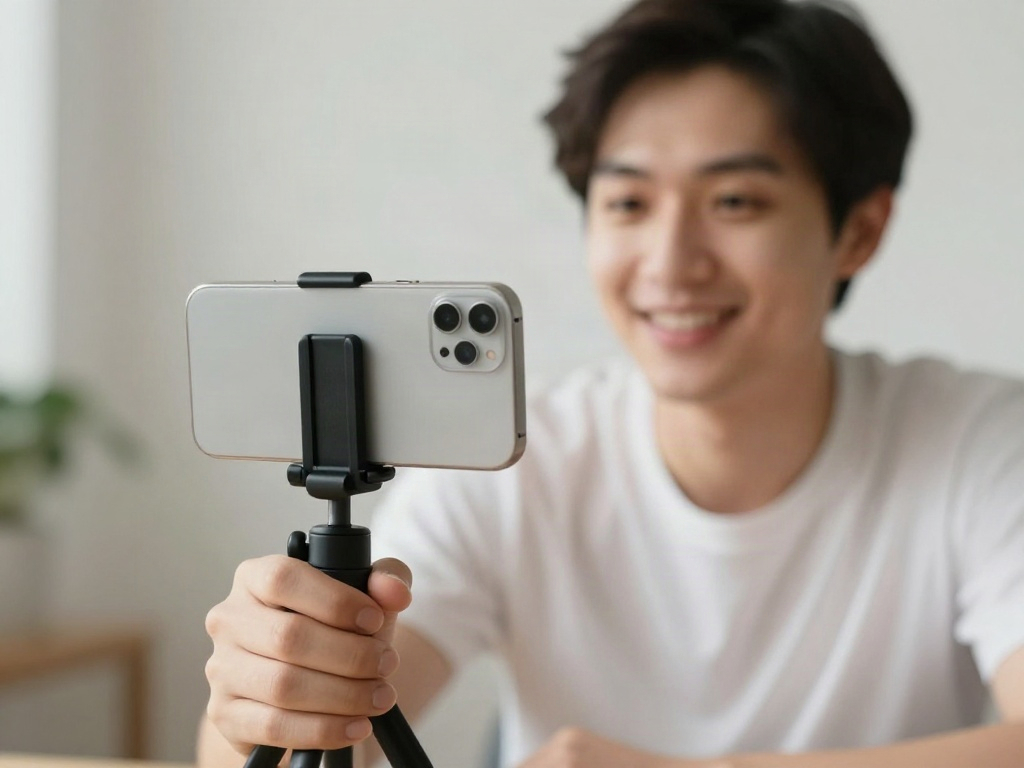
- Stativ: Verwende ein kleines Smartphone-Stativ oder einen flexiblen Greifarm, um dein Smartphone stabil zu positionieren. Dies verhindert verwackelte Bilder.
- Ausrichtung: Positioniere dein Smartphone auf Augenhöhe. Dies wirkt professioneller und natürlicher in Videoanrufen.
- Beleuchtung: Eine gute Beleuchtung ist entscheidend für die Bildqualität. Nutze natürliches Licht oder eine externe Lichtquelle (z. B. einen Ringlicht). Vermeide es, mit dem Rücken zum Fenster zu sitzen, da dies zu Gegenlicht führt.
- Ladefunktion: Wenn du lange Sessions planst, achte darauf, dass dein Smartphone während der Nutzung geladen wird, da die Kamera und die Datenübertragung Strom verbrauchen.
Software-Einstellungen für beste Ergebnisse:
- Auflösung: Wähle die höchste Auflösung, die dein Smartphone unterstützt und die dein Netzwerk bzw. deine USB-Verbindung stabil übertragen kann. 1080p (Full HD) ist oft ein guter Kompromiss.
- Bildrate (FPS): Für flüssige Videos sind 30 Bilder pro Sekunde (FPS) meist ausreichend. Höhere Bildraten benötigen mehr Bandbreite und Rechenleistung.
- Fokus: Stelle sicher, dass der Autofokus deines Smartphones richtig funktioniert. Bei statischen Aufnahmen kann ein manueller Fokus vorteilhaft sein.
- Helligkeit und Kontrast: Passe diese Einstellungen in der Webcam-App an, um das Bild zu optimieren, besonders bei wechselnden Lichtverhältnissen.
- Leistungsmodus: Auf manchen Smartphones kannst du den „Leistungsmodus“ aktivieren, um sicherzustellen, dass die Kamera-App nicht vom System gedrosselt wird.
- Hintergrund: Nutze die Möglichkeiten der Software (falls vorhanden) für Hintergrundunschärfe oder virtuelle Hintergründe, um deine Privatsphäre zu schützen oder deine Präsenz professioneller zu gestalten.
Wichtige Überlegungen zur Verbindung
Die Art der Verbindung – USB oder WLAN – hat signifikante Auswirkungen auf Leistung, Stabilität und Einrichtungskomplexität.
USB-Verbindung:
- Vorteile: Bietet in der Regel die stabilste Verbindung mit der geringsten Latenz (Verzögerung) und der höchsten Bildqualität. Ideal für anspruchsvolle Anwendungen wie Livestreaming.
- Nachteile: Erfordert ein physisches Kabel und schränkt die Flexibilität bei der Positionierung deines Smartphones ein. Dein Smartphone wird während der Nutzung oft geladen.
- Einrichtung: Oft erfordert die USB-Verbindung das Aktivieren von USB-Debugging in den Entwickleroptionen deines Smartphones.
WLAN-Verbindung:
- Vorteile: Bietet maximale Flexibilität bei der Positionierung deines Smartphones, da keine Kabel benötigt werden.
- Nachteile: Kann anfällig für Störungen im Netzwerk sein, was zu Bildaussetzern oder höherer Latenz führen kann. Die Bildqualität ist möglicherweise nicht ganz so hoch wie bei USB.
- Einrichtung: Beide Geräte müssen sich im selben WLAN-Netzwerk befinden. Die Einrichtung erfolgt meist durch Eingabe von IP-Adressen und Ports, die von der Smartphone-App angezeigt werden.
Verwendung in spezifischen Anwendungen
Sobald dein Smartphone als Webcam eingerichtet ist, kannst du es nahtlos in einer Vielzahl von Programmen nutzen.
Videoanrufe und Konferenzen:
Tools wie Zoom, Microsoft Teams, Skype, Google Meet und Discord erkennen die „virtuelle Webcam“ (z. B. Camo Camera, DroidCam Source), sobald sie auf deinem Computer installiert und ausgewählt ist. Die deutlich verbesserte Bildqualität sorgt für einen professionelleren Eindruck.
Streaming und Content-Erstellung:
Für Livestreaming mit OBS Studio, Streamlabs OBS oder anderen Plattformen bietet dein Smartphone eine hervorragende Möglichkeit, hochwertiges Bildmaterial zu liefern. Achte hier besonders auf eine stabile USB-Verbindung, um Ruckler zu vermeiden.
Andere Anwendungen:
Auch für Software zur Bildschirmaufnahme, für virtuelle Meetings in VR-Umgebungen oder für spezialisierte Aufnahmesoftware, die eine Webcam-Eingabe unterstützt, ist die Smartphone-Webcam eine wertvolle Option.
Häufige Probleme und deren Lösungen
Bei der Einrichtung können gelegentlich Probleme auftreten. Hier sind einige der häufigsten und deren Lösungsansätze.
Problem: Smartphone wird vom PC nicht erkannt.
Lösung: Überprüfe, ob das USB-Kabel richtig angeschlossen ist und ob die Entwickleroptionen (inklusive USB-Debugging) auf deinem Smartphone aktiviert sind. Versuche, ein anderes USB-Kabel zu verwenden oder den USB-Port zu wechseln. Starte sowohl das Smartphone als auch den PC neu.
Problem: WLAN-Verbindung ist instabil oder bricht ab.
Lösung: Stelle sicher, dass dein Smartphone und dein PC im selben WLAN sind und eine gute Signalstärke haben. Vermeide nach Möglichkeit große Distanzen oder viele Hindernisse zwischen den Geräten. Schließe andere bandbreitenintensive Anwendungen auf deinem WLAN-Netzwerk. Eine USB-Verbindung ist hier die stabilere Alternative.
Problem: Verzögerung (Latenz) im Bild oder Ton.
Lösung: Verwende nach Möglichkeit eine USB-Verbindung. Reduziere die Auflösung oder Bildrate in den Kameraeinstellungen. Schließe unnötige Hintergrundprogramme auf deinem PC, die Rechenleistung beanspruchen. Stelle sicher, dass dein Smartphone nicht durch andere Apps überlastet ist.
Problem: Die Software meldet, dass die Kamera bereits verwendet wird.
Lösung: Stelle sicher, dass die Kamera deines Smartphones nicht bereits von einer anderen App (z. B. der nativen Kamera-App) verwendet wird. Beende alle anderen Anwendungen, die potenziell auf die Kamera zugreifen könnten. Manchmal hilft auch ein Neustart der Client-Software auf dem PC.
FAQ – Häufig gestellte Fragen zu Smartphone als Webcam nutzen: Einrichtung für Windows und Mac
Kann ich jede App zur Umwandlung meines Smartphones in eine Webcam verwenden?
Nein, du benötigst eine spezielle App auf deinem Smartphone und die zugehörige Client-Software auf deinem Computer. Apps wie Camo, DroidCam, EpocCam oder iVCam sind dafür konzipiert und bieten die notwendige Funktionalität.
Benötige ich für die Nutzung meines Smartphones als Webcam eine Internetverbindung?
Nur für die initiale Installation der Apps und Treiber sowie für die Verbindung über WLAN. Wenn du eine USB-Verbindung nutzt, ist keine aktive Internetverbindung erforderlich, sobald die Software eingerichtet ist.
Welche ist die beste Verbindungsmethode: USB oder WLAN?
Für die beste Leistung, Stabilität und geringste Latenz wird die USB-Verbindung generell empfohlen, insbesondere für anspruchsvolle Anwendungen wie Livestreaming. WLAN bietet mehr Flexibilität bei der Positionierung, kann aber anfälliger für Störungen sein.
Wie aktiviere ich USB-Debugging auf meinem Android-Smartphone?
Die Aktivierung von USB-Debugging erfolgt in den Entwickleroptionen deines Smartphones. Diese sind standardmäßig versteckt. Um sie einzublenden, gehe zu Einstellungen > Über das Telefon und tippe dort mehrmals auf die Build-Nummer. Anschließend findest du die Entwickleroptionen in den Systemeinstellungen, wo du USB-Debugging aktivieren kannst.
Kann ich mein iPhone als Webcam für einen Windows-PC verwenden?
Ja, absolut. Apps wie Camo, EpocCam und iVCam sind sowohl für iOS als auch für Android verfügbar und ermöglichen die Nutzung eines iPhones als Webcam für Windows-PCs und Macs.
Beeinträchtigt die Nutzung meines Smartphones als Webcam die Akkuleistung?
Ja, die Nutzung der Kamera und die Datenübertragung beanspruchen den Akku. Bei längeren Nutzungssitzungen ist es ratsam, dein Smartphone über USB zu laden oder sicherzustellen, dass es vollständig aufgeladen ist.
Muss ich die Software auf meinem Computer und Smartphone immer gleichzeitig starten?
Ja, für die Verbindung musst du sowohl die App auf deinem Smartphone als auch die Client-Software auf deinem Computer (Windows oder Mac) starten und sie miteinander koppeln oder verbinden.
| Kategorie | Beschreibung | Empfehlung für | Technische Anforderung | Qualitätspotenzial |
|---|---|---|---|---|
| Bildqualität | Auflösung, Schärfe, Farbtreue, Low-Light-Performance der Smartphone-Kamera. | Professionelle Videoanrufe, Streaming, Content-Erstellung. | Moderne Smartphones mit hochwertigen Kamerasensoren. | Sehr hoch (oft besser als dedizierte Webcams). |
| Verbindungsmethoden | Stabilität und Latenz bei USB- vs. WLAN-Verbindung. | USB für Stabilität, WLAN für Flexibilität. | USB 2.0/3.0 Port am PC; stabiles WLAN-Netzwerk (2,4 GHz oder 5 GHz). | USB: Sehr hoch; WLAN: Mittel bis hoch (abhängig vom Netzwerk). |
| Software-Kompatibilität | Unterstützung für Betriebssysteme (Windows, macOS) und gängige Videokonferenz-/Streaming-Anwendungen. | Nutzer von Windows und macOS, die gängige Video-Tools verwenden. | Kompatible Smartphone-App und PC/Mac-Client-Software. | Hoch, wenn die Software gut integriert ist. |
| Einrichtungsaufwand | Komplexität der Installation und Konfiguration von App und Client. | Anwender, die eine schnelle und einfache Lösung suchen. | Grundlegende PC- und Smartphone-Kenntnisse. | Variabel (von einfach bis mittelschwer). |