Du suchst nach Wegen, deine PDF-Dokumente kostenlos und ohne Softwareinstallation auf deinem PC oder Smartphone zu bearbeiten? Dann bist du hier genau richtig, denn es gibt vielfältige Möglichkeiten, Texte zu ändern, Seiten neu anzuordnen, Bilder einzufügen oder sogar Formulare auszufüllen.
PDFs kostenlos bearbeiten: Die besten Methoden für PC und Smartphone
PDF-Dokumente sind allgegenwärtig. Ob Verträge, Anleitungen, Rechnungen oder kreative Projekte – ihre Struktur sorgt für eine konsistente Darstellung auf allen Geräten. Doch was tun, wenn du eine schnelle Änderung vornehmen möchtest und keine kostenpflichtige Software wie Adobe Acrobat Pro zur Hand hast? Glücklicherweise musst du dafür keine Programme herunterladen oder Abonnements abschließen. Zahlreiche kostenlose Online-Tools und integrierte Funktionen auf deinem Gerät ermöglichen dir das Bearbeiten von PDFs direkt im Browser oder über Apps.
Online-Editoren: Flexibel und ohne Installation
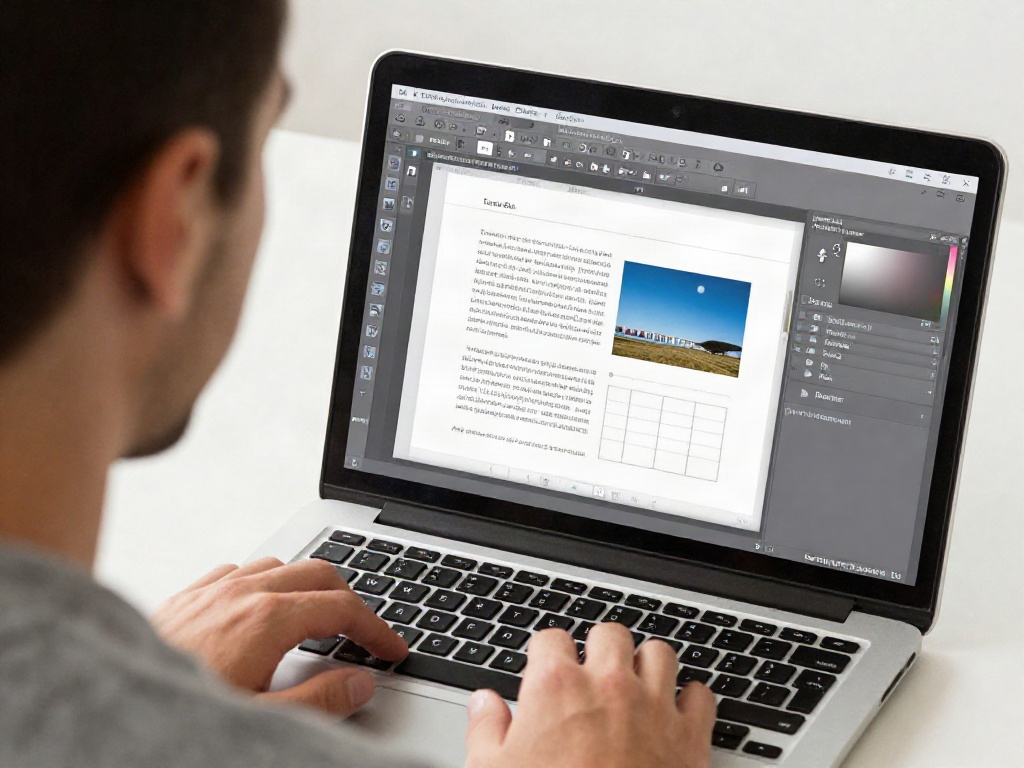
Die einfachste und oft schnellste Methode, ein PDF zu bearbeiten, sind Online-Editoren. Diese webbasierten Tools erfordern keine Installation und sind von jedem Gerät mit Internetzugang nutzbar. Sie eignen sich hervorragend für kleinere Anpassungen oder wenn du nur gelegentlich eine PDF-Datei bearbeiten musst.
- Text ändern: Viele Online-Editoren erlauben dir, vorhandenen Text zu löschen, zu überschreiben oder neue Textfelder hinzuzufügen. Achte hierbei auf die Formatierungstreue, da komplexe Layouts manchmal zu Darstellungsfehlern führen können.
- Bilder einfügen und bearbeiten: Du kannst Bilder aus deinen Dateiverzeichnissen hochladen und in das PDF einfügen. Oftmals ist auch eine grundlegende Bearbeitung wie Skalieren oder Drehen möglich.
- Formulare ausfüllen: Das Ausfüllen interaktiver oder nicht-interaktiver Formularfelder ist mit den meisten Online-Tools problemlos möglich.
- Seiten verwalten: Seiten drehen, löschen, neu anordnen oder extrahieren – diese Funktionen sind bei vielen kostenlosen Online-Editoren Standard.
- Annotationen und Markierungen: Kommentare, Hervorhebungen oder Unterstreichungen können einfach hinzugefügt werden, um wichtige Passagen hervorzuheben oder Feedback zu hinterlassen.
Bekannte Beispiele für Online-Editoren sind: Smallpdf, iLovePDF, PDF24 Tools und Sejda. Bei der Nutzung dieser Dienste ist es ratsam, auf die Datenschutzrichtlinien zu achten, insbesondere bei sensiblen Dokumenten. In der Regel werden die hochgeladenen Dateien nach einer bestimmten Zeit gelöscht, aber dies sollte im Einzelfall geprüft werden.
Integrierte Tools auf PC und Smartphone: Oft unterschätzt
Neben Online-Tools bieten auch Betriebssysteme und native Apps bereits integrierte oder kostenlose Möglichkeiten zur PDF-Bearbeitung. Diese sind oft besonders praktisch, da sie keine Dateiuploads erfordern und somit eine höhere Sicherheit und Geschwindigkeit bieten können.
Bearbeiten auf dem PC:
Windows:
- Microsoft Edge: Der integrierte Webbrowser in Windows 10 und 11 bietet erstaunlich gute PDF-Funktionen. Du kannst PDFs öffnen, Text mit einem Stiftwerkzeug markieren, Kommentare hinzufügen und durch die Seiten navigieren. Zum Bearbeiten von Texten selbst ist er jedoch nur bedingt geeignet.
- Vorschau (macOS): Auf Macs ist die Vorschau-App ein mächtiges Werkzeug. Sie erlaubt nicht nur das Anzeigen, sondern auch das Bearbeiten von PDFs. Du kannst Textfelder einfügen, Bilder hinzufügen, Seiten organisieren, Formulare ausfüllen und Annotationen vornehmen.
- Notizen-App (iOS/macOS): Die Notizen-App auf Apple-Geräten kann ebenfalls PDFs importieren und mit Markup-Werkzeugen bearbeiten. Das Hinzufügen von Zeichnungen, Text oder Unterschriften ist hier sehr intuitiv.
Bearbeiten auf dem Smartphone und Tablet:
Android:
- Google Drive: Wenn du deine PDFs in Google Drive speicherst, kannst du sie mit Google Docs öffnen und bearbeiten. Dies konvertiert das PDF in ein bearbeitbares Dokument, wobei die Formatierung jedoch variieren kann. Für einfache Textänderungen ist dies eine effektive Lösung.
- Google PDF Viewer / Adobe Acrobat Reader (Apps): Diese Apps sind primär zum Anzeigen gedacht, bieten aber oft grundlegende Kommentarfunktionen und die Möglichkeit, Formulare auszufüllen.
- Spezialisierte Apps: Es gibt zahlreiche kostenlose Apps im Google Play Store, die erweiterte PDF-Bearbeitungsfunktionen anbieten, wie z.B. „Xodo PDF Reader & Editor“ oder „PDF Editor – Edit, Sign“. Diese bieten oft ähnliche Funktionen wie Online-Editoren, sind aber direkt auf deinem Gerät verfügbar.
iOS (iPhone & iPad):
- Vorschau (macOS,siehe oben): Die Funktionalität ist auf dem iPad mit dem Apple Pencil besonders leistungsfähig.
- Dateien-App: Die integrierte Dateien-App auf iOS ermöglicht das grundlegende Markieren und Kommentieren von PDFs direkt in der App.
- Notizen-App: Wie auf dem Mac kannst du PDFs in die Notizen-App importieren und mit verschiedenen Markup-Werkzeugen bearbeiten.
- Adobe Acrobat Reader: Die kostenlose Version der App bietet Funktionen zum Ausfüllen von Formularen, Hinzufügen von Kommentaren und digitalen Unterschriften.
- Andere Apps: Ähnlich wie bei Android gibt es im App Store viele kostenpflichtige und kostenlose Apps, die spezifische Bearbeitungsfunktionen für PDFs anbieten.
Wann sind kostenlose Tools eine gute Wahl?
Kostenlose PDF-Bearbeitungstools sind ideal für:
- Schnelle Korrekturen: Tippfehler beheben, ein Datum ändern oder eine kleine Information ergänzen.
- Formulare ausfüllen: Antragsformulare, Bewerbungen oder Steuererklärungen, die als PDF vorliegen.
- Annotationen und Kommentare: Feedback zu einem Dokument geben, wichtige Abschnitte hervorheben oder Notizen hinzufügen.
- Seitenorganisation: Dokumente neu sortieren, Seiten löschen oder unbenötigte Seiten entfernen.
- Gelegentliche Nutzung: Wenn du nicht regelmäßig komplexe PDF-Dokumente bearbeiten musst.
Worauf du bei der kostenlosen PDF-Bearbeitung achten solltest
Obwohl kostenlose Tools sehr nützlich sind, gibt es einige Einschränkungen und Punkte, die du beachten solltest:
- Formatierung: Komplexe Layouts mit vielen Spalten, Grafiken und speziellen Schriftarten können bei der Bearbeitung in kostenlosen Tools manchmal durcheinandergeraten. Die ursprüngliche Formatierung ist nicht immer zu 100% erhalten.
- Datenschutz und Sicherheit: Insbesondere bei Online-Tools solltest du dir der Datenschutzrichtlinien bewusst sein. Lade keine hochsensiblen oder vertraulichen Dokumente hoch, wenn du dir nicht sicher bist, wie die Daten verarbeitet werden.
- Funktionsumfang: Erweiterte Funktionen wie OCR (Texterkennung aus gescannten Dokumenten), Stapelverarbeitung oder detaillierte Bearbeitung von Bildern und Objekten sind oft nur in kostenpflichtigen Programmen verfügbar.
- Werbung und Wasserzeichen: Manche kostenlosen Tools fügen Wasserzeichen hinzu oder zeigen Werbung an, was störend sein kann.
- Dateigrößenbeschränkungen: Einige Online-Dienste limitieren die Größe der hochladbaren Dateien.
Zusammenfassung der Bearbeitungsmöglichkeiten
Die Möglichkeiten zur kostenlosen PDF-Bearbeitung sind vielfältig und hängen von deinen spezifischen Anforderungen ab. Hier ist eine Übersicht, welche Art von Bearbeitung du mit welchen Methoden am besten durchführen kannst:
| Bearbeitungsart | Online-Tools | Integrierte PC-Tools (Edge, Vorschau) | Integrierte Smartphone/Tablet-Tools (Drive, Dateien, Notizen) | Spezialisierte Apps (Android/iOS) |
|---|---|---|---|---|
| Text ändern / Ergänzen | Sehr gut (bei einfachen Layouts) | Begrenzt (nur durch Überlagerung/Annotation) | Begrenzt (nur durch Überlagerung/Annotation) | Sehr gut |
| Bilder einfügen / bearbeiten | Gut | Gut (Vorschau) / Begrenzt (Edge) | Gut | Sehr gut |
| Formulare ausfüllen | Sehr gut | Gut (Vorschau) / Begrenzt (Edge) | Sehr gut | Sehr gut |
| Seiten verwalten (drehen, löschen, neu ordnen) | Sehr gut | Sehr gut (Vorschau) / Gut (Edge) | Gut | Sehr gut |
| Annotationen & Kommentare | Sehr gut | Sehr gut | Sehr gut | Sehr gut |
| Konvertierung (z.B. PDF zu Word) | Oftmals inklusive, aber Formatierung kann leiden | Wenige kostenlose Optionen | Begrenzt (z.B. via Google Drive/Docs) | Manchmal als Zusatzfunktion |
| Sicherheit bei sensiblen Dokumenten | Vorsicht geboten, Datenschutzrichtlinien prüfen | Sehr hoch (lokal) | Sehr hoch (lokal) | Sehr hoch (lokal) |
FAQ – Häufig gestellte Fragen zu PDF kostenlos bearbeiten: Möglichkeiten auf PC und Smartphone
Kann ich Text in einem PDF kostenlos bearbeiten?
Ja, das ist in vielen Fällen möglich. Online-Editoren wie Smallpdf oder iLovePDF erlauben dir, vorhandenen Text zu ändern oder Textfelder hinzuzufügen. Auf dem PC bietet die Vorschau-App unter macOS erweiterte Textbearbeitungsfunktionen. Auf Smartphones und Tablets kannst du durch Apps wie Xodo oder Adobe Acrobat Reader Textfelder einfügen und bearbeiten, wobei die direkte Änderung von vorhandenem Text je nach App variieren kann.
Wie fülle ich ein PDF-Formular kostenlos aus?
Das Ausfüllen von PDF-Formularen ist eine der häufigsten Funktionen, die kostenlos angeboten werden. Sowohl Online-Tools als auch die meisten PDF-Reader-Apps für PC und mobile Geräte (wie Adobe Acrobat Reader, Google Drive oder die Vorschau-App) ermöglichen das einfache Eingeben von Text in Formularfelder. Oft kannst du auch eine digitale Unterschrift hinzufügen.
Kann ich Seiten in einem PDF kostenlos neu anordnen oder löschen?
Ja, das ist eine Standardfunktion vieler kostenloser PDF-Bearbeitungsdienste und Apps. Online-Tools wie iLovePDF oder PDF24 Tools bieten einfache Schnittstellen, um Seiten per Drag-and-Drop zu sortieren, einzelne Seiten zu löschen oder ganze Seiten aus einem Dokument zu extrahieren.
Brauche ich spezielle Software, um ein PDF auf meinem Smartphone zu bearbeiten?
Nicht unbedingt. Kostenlose Apps wie Adobe Acrobat Reader, Xodo oder auch die integrierten Funktionen der Dateien- und Notizen-Apps auf iOS und Android ermöglichen grundlegende Bearbeitungen wie das Hinzufügen von Anmerkungen, das Ausfüllen von Formularen oder das Einzeichnen. Für umfangreichere Textänderungen sind spezialisierte kostenlose Apps oder die Nutzung von Online-Tools oft die bessere Wahl.
Ist die Bearbeitung von gescannten PDFs kostenlos möglich?
Das Bearbeiten von Texten in gescannten PDFs erfordert in der Regel eine OCR (Optical Character Recognition)-Funktion, um den Text aus dem Bild zu erkennen und bearbeitbar zu machen. Viele kostenlose Tools bieten diese Funktion nicht oder nur in sehr eingeschränktem Umfang. Einige Online-Dienste können hier Abhilfe schaffen, oft ist aber eine kostenpflichtige Version nötig, um die bestmöglichen Ergebnisse zu erzielen. Grundlegende Anmerkungen oder das Hinzufügen von Grafiken zu gescannten PDFs ist jedoch meist problemlos möglich.
Was sind die größten Einschränkungen bei der kostenlosen PDF-Bearbeitung?
Die Hauptbeschränkungen liegen oft im Detailgrad der Bearbeitung, der Erhaltung der ursprünglichen Formatierung bei komplexen Dokumenten und im Funktionsumfang. Erweiterte Funktionen wie fortgeschrittene Bildbearbeitung, umfangreiche OCR, Stapelverarbeitung oder das Entfernen von Metadaten sind meist kostenpflichtigen Programmen vorbehalten. Auch bei Online-Tools muss man auf Datenschutz und mögliche Wasserzeichen achten.